
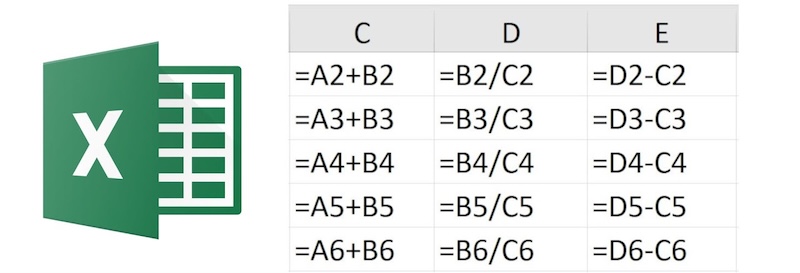
Коли тобі треба порахувати щось у Excel, найчастіше ти використовуєш формули. Але перш ніж почати вводити числа, важливо знати головне правило запису. Будь-яка формула в табличному процесорі Microsoft Excel завжди починається зі знака рівності (=). Цей символ слугує сигналом для програми, що далі йде не звичайний текст чи статичне число, а команда для обчислення. Якщо ти просто напишеш вираз без цього знаку (наприклад, 5+5 або A1+B1), Excel сприйме його як звичайний текстовий рядок і нічого не порахує.
З якого символу починається запис формули в Excel
Результат будь-якого обчислення відображається безпосередньо у виділеній клітинці, тоді як сама формула залишається видимою лише в спеціальному рядку формул над таблицею. Це дуже зручно: ти бачиш відповідь там, де потрібно, але завжди можеш перевірити, яким чином її отримано. Правило обов’язкової першої крапки діє незмінно у всіх актуальних версіях Excel, включно з Excel 2024 та Microsoft 365, тому намагайся запам’ятати його одразу — це основа всієї роботи з таблицями.
Покроковий алгоритм введення формули в клітинку
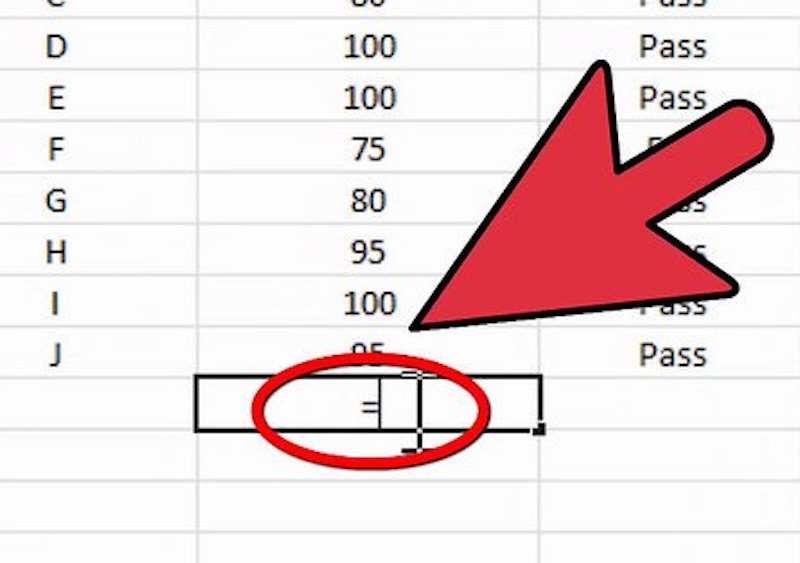
- Вибери потрібну клітинку, клікнувши по ній лівою кнопкою миші.
- Введи знак рівності (=) з клавіатури.
- Запиши вираз, клацаючи по потрібних клітинках для додавання їхніх адрес (наприклад, A1 або B2) та вводячи математичні оператори.
- Натисни клавішу Enter на клавіатурі для підтвердження введення та отримання результату.
Якщо ти вже набрав знаки в клітинку, але передумав або хотів ввести щось інше, скасування або редагування зайвого виконуються дуже просто — достатньо лише натиснути клавішу Esc.
Математичні оператори та базові функції
- + : додавання чисел чи значень клітинок (наприклад, =A1+B1)
- – : віднімання чисел (наприклад, =A1-5)
- * : множення (використовується зірочка, наприклад, =A1*2)
- / : ділення (використовується скісна риска, наприклад, =B1/C1)
- ^ : піднесення до степеня (символ кришка/карет, наприклад, =A1^2)
- % : знаходження відсотків (наприклад, =A1*20%)
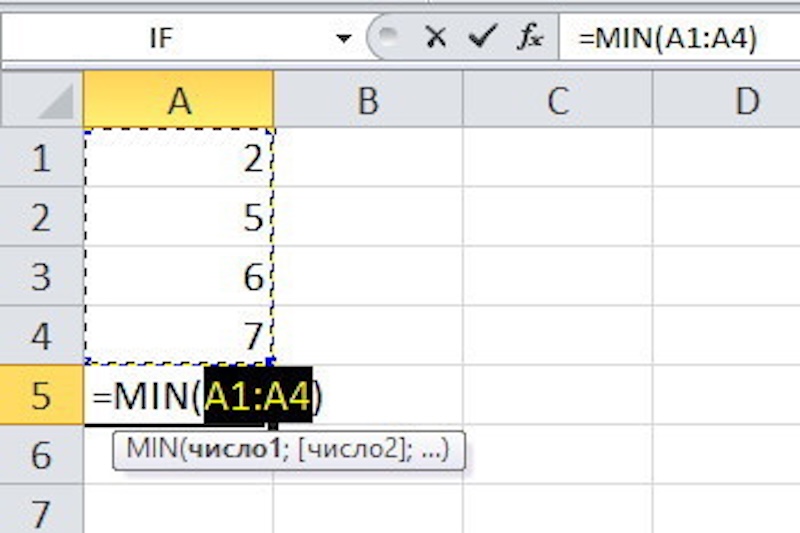
Окрім простих математичних дій, у Excel є популярні вбудовані функції, які записуються після знака рівності разом із круглими дужками. Функція SUM дозволяє швидко знайти суму значень діапазону, AVERAGE — обчислити середнє арифметичне, MAX — найти максимальне значення, MIN — мінімальне, а COUNT допоможе підрахувати кількість клітинок із числами.
Пріоритет виконання математичних операцій
Є ще одна дуже цікава особливість цієї програми, яку часто забувають учні при написанні домашніх завдань: унікальна специфіка зміни знака. Операція зміни знака (тобто пошук протилежного числа) має вищий пріоритет навіть за піднесення до степеня.
Наприклад, якщо ти введеш =-5^2, Excel спочатку перетворить п’ятірку на -5, а потім піднесе отримане від’ємне число до квадрата (-5 * -5), в результаті чого отримаєš 25 замість математично очікуваного мінус двадцяти п’яти. Щоб отримати -25, правильніше буде записати формулу як =-(5^2).
У формулах Excel діють чіткі правила черговості дій: спочатку обчислюються всі вирази в круглих дужках, потім виконуються операції піднесення до степеня, далі йдуть множення та ділення, і в самому кінці — додавання та віднімання. Про це важливо пам'ятати, щоб правильно розставити дужки і отримати саме той результат, який необхідний для виконання завдання.
Поширені помилки у формулах та як їх виправити
Якщо ти щось зробив неправильно і формула складена некоректно, Excel автоматично покаже повідомлення про помилку зі знаком решітки (#) посередині клітинки. Ось основні причини їхнього виникнення та способи їх усунути:
| Повідомлення про помилку | Чому виникає | Як виправити |
|---|---|---|
| #DIV/0! | Спроба поділити число на нуль або на порожню клітинку | Перевір дільник і вкажи клітинку з числом, відмінним від нуля. |
| #NAME! | Неправильно написане ім’я функції або некоректна адреса клітинки (наприклад, помилка в слові SUM або пропущена назва стовпця) | Перевір правильність написання функції та літер у назвах клітинок. |
| #VALUE! | Використання тексту замість числа в математичній операції | Переконайся, що клітинки містять числові дані, а не слова чи пробіли. |
| #REF! | Посилання на клітинку або діапазон, які були видалені з аркуша | Віднови видалені клітинки або вкажи нові коректні адреси у формулі. |
Щоб ці помилки не збивали тебе з пантелику під час виконання тестів, завжди уважно переглядай формули перед тим, як натискати кнопку Enter.